Aktuelles
BVB Freunde Forum

This is a sample guest message. Register a free account today to become a member! Once signed in, you'll be able to participate on this site by adding your own topics and posts, as well as connect with other members through your own private inbox!

  • WICHTIGE INFORMATIONEN !!!!
    Hallo Forum!
    Die ersten Schritte sind geschafft und wir gehen davon aus, dass wir alle wieder Beiträge schreiben können.
    Bitte meldet event. Fehler und/oder Probleme hier!
    Eure Moderatorinnen

Anleitungen

Status
Für weitere Antworten geschlossen.

Forenteam

BVB Freunde Forum
ModeratorIn
Hier findet ihr Anleitungen zu den wichtigsten Funktionen des Forums!
Es wäre praktisch, ja sogar notwendig!!!, wenn ihr ab und zu mal, in diesem Thema nachlesen würdet!
Es wird laufend ergänzt werden.

Inhaltsverzeichnis:
Der Foreneingang
Das Userpanel (für eure Einstellungen)
Forenseiten
Antworten
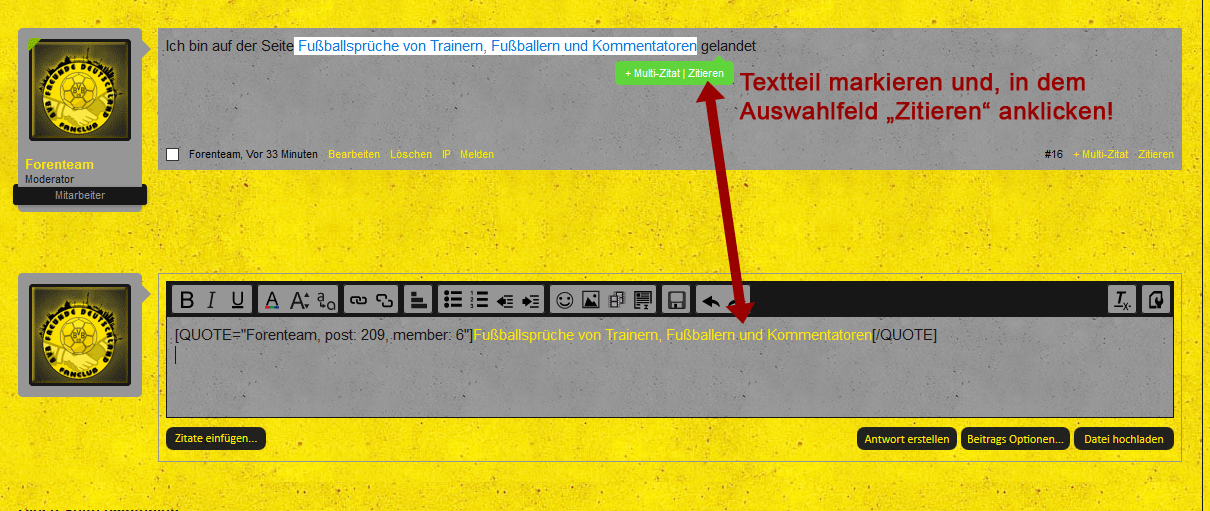
Einfaches Zitieren
Teilzitate
Multizitate

Auf einzelne Beiträge verweisen/verlinken
Erläuterungen sichtbar machen!
Verlinken

Unerwünschte Links vermeiden
email-Benachrichtigung ausschalten
Bilder und/oder Grafiken einfügen!
 
Zuletzt bearbeitet von einem Moderator:
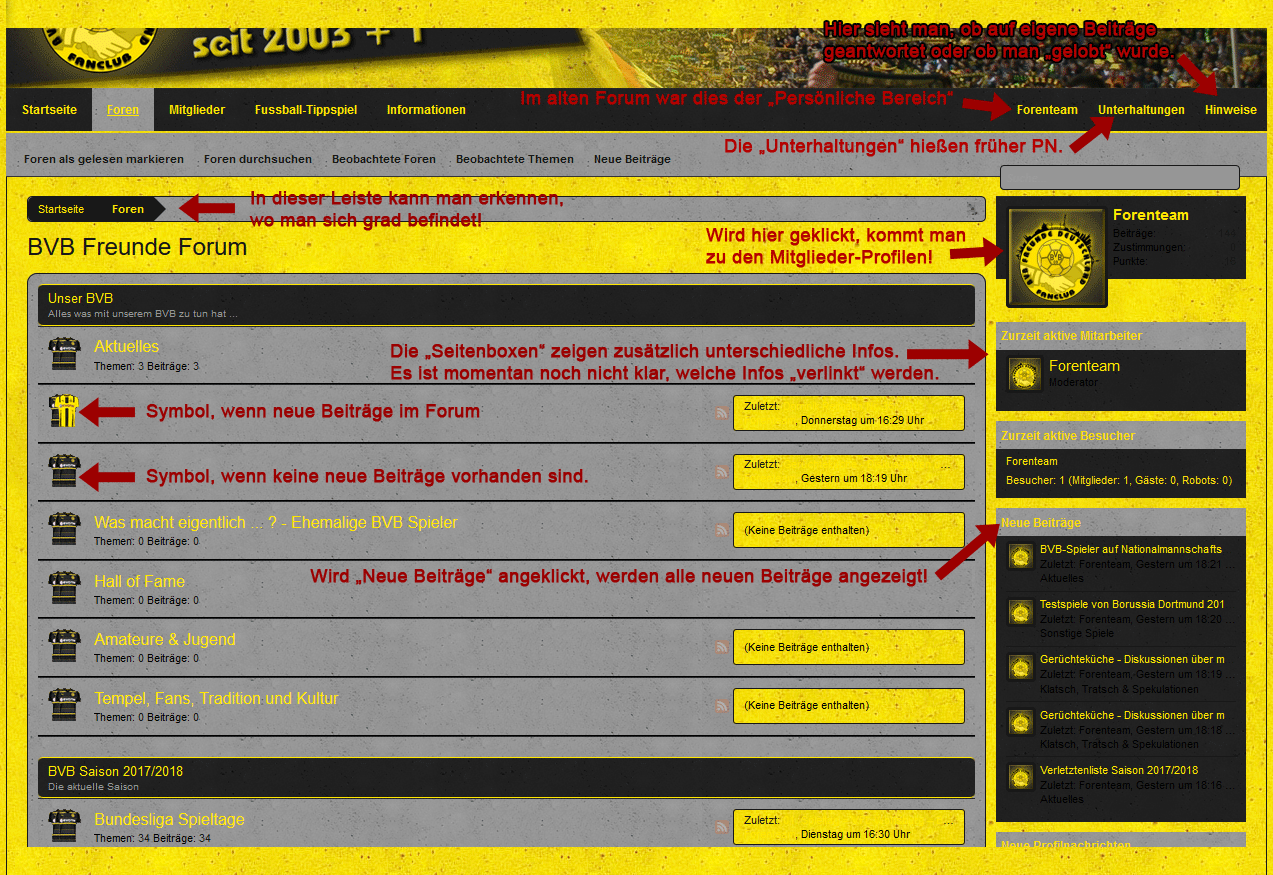
Der Foreneingang

01_startseite_xen.png
 
Zuletzt bearbeitet von einem Moderator:
Das Userpanel

02_userzentrum_xen.png


Dürfte eigentlich "selbsterklärend" sein, wenn man das Bild sieht!
 
Zuletzt bearbeitet von einem Moderator:
Forenseiten

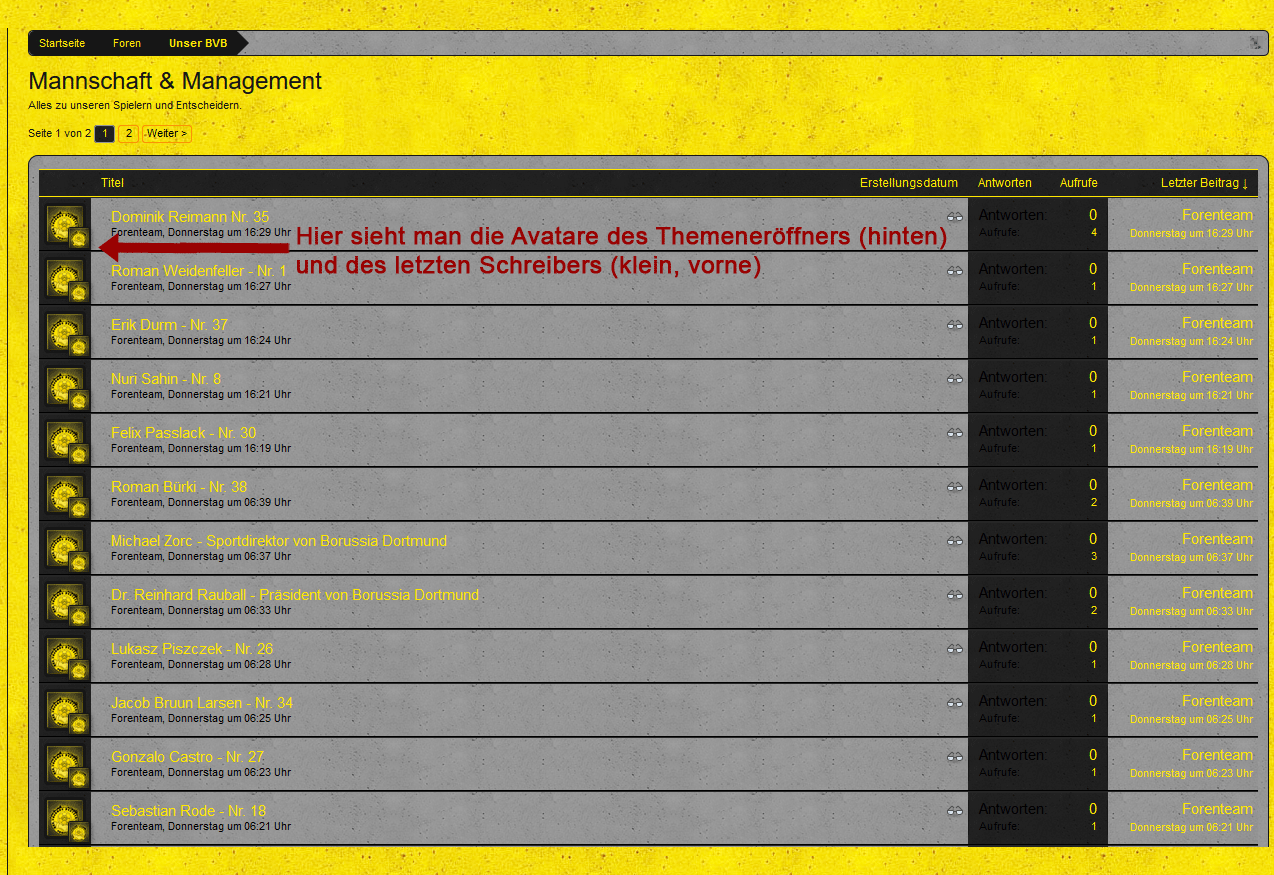
Klickt man sich in ein Forum hinein, sieht es sicher auch nicht grad unbekannt aus!
Der Avatar des Themeneröffners und des Foristi, der den letzten Beitrag geschrieben hat, werden grafisch dargestellt.
Alle anderen "üblichen" Infos stehen ebenfalls zur Verfügung" ...

03_forenseite_xen.png
 
Zuletzt bearbeitet von einem Moderator:
Antworten

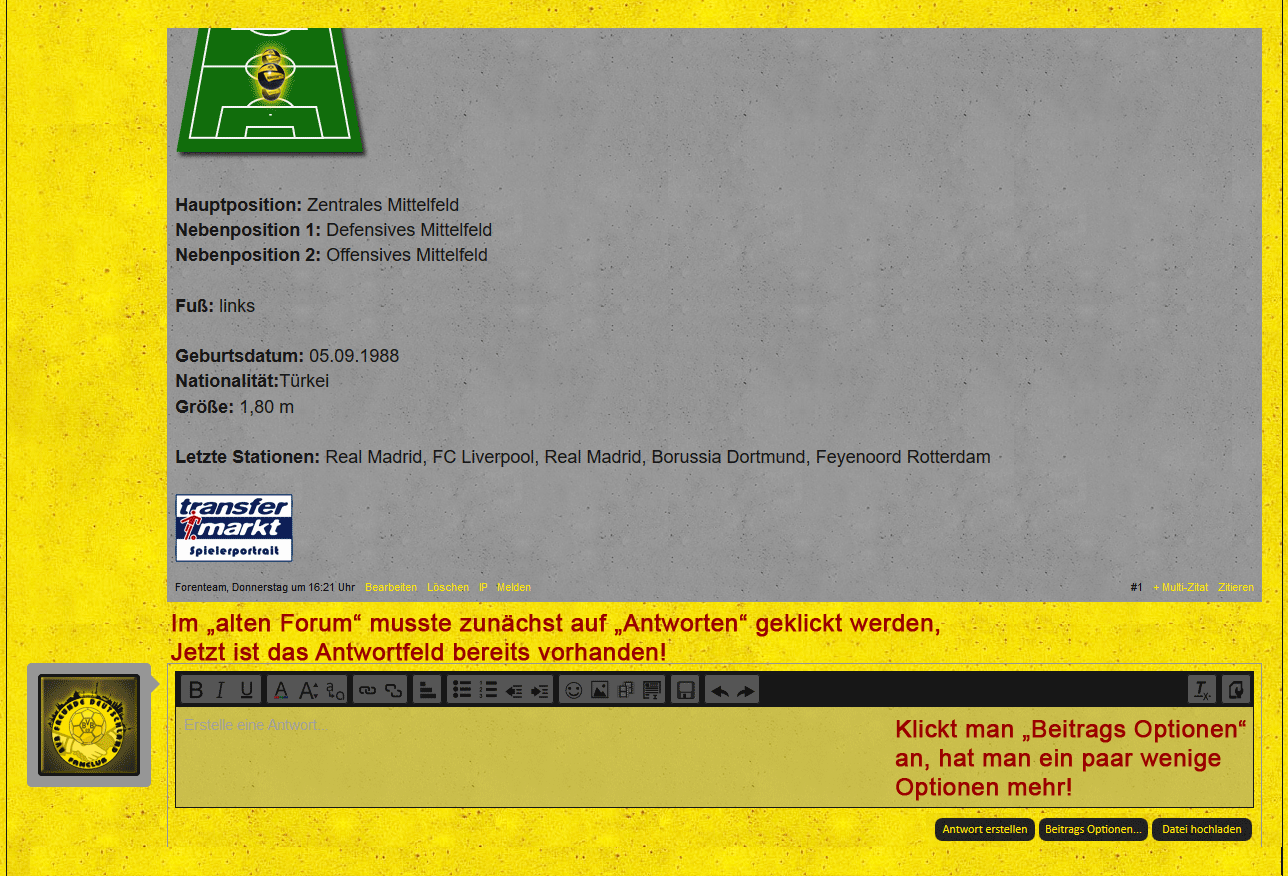
Antworten geht nun "schneller"!
Das Feld ist nämlich, immer am Ende der Beiträge, bereits vorhanden.
Zum Einfügen von Smileys, dann klickt man einfach den Befehlsbutton an und schon erscheint, unter dem Editierfeld, die Leiste mit den kleinen Grafiken.

05_antworten_xen.png
 
Zuletzt bearbeitet von einem Moderator:
Zitieren

Eine der wichtigsten Funktionen, ist das Zitieren aus Beiträgen von anderen!
Nur dadurch wird ein Bezug hergestellt, worauf überhaupt geantwortet und/oder reagiert wurde.
Dieser Bezug ist aber nur dann gegeben, wenn die Zitierfunktion der Forensoftware benutzt wird! Dann ist auch gewährleistet, dass mitlesende Forenmitglieder und auch Gäste einen Bezug herstellen können. Nur mit der Zitierfunktion wird jedes Zitat verlinkt und damit ein Zusammenhang hergestellt!!!

Am Einfachsten wäre das Zitieren eines ganzen Beitrages, über die Buttons "+Multi Zitat" und "Zitieren", unten rechts im Feld der jeweiligen Beiträge.
Dies sollte allerdings ausschließlich bei Beiträgen mit 3 bis 4 kurzen Sätzen gemacht werden!
Wenn man bei 3 Sätzen lediglich auf einen antwortet, haben die anderen, in einem Zitat ebenfalls nichts zu suchen!
Komplette Beiträge zu zitieren ist grundsätzlich unerwünscht! Ebenso Zitate, die über die 3-4 kurzen (Sätze) hinausgehen!
 
Einfaches Zitieren

Eine der wichtigsten Funktionen, ist das Zitieren aus Beiträgen von anderen!
Dies ist, bei dieser Forensoftware, deutlich komfortabel!
Am Einfachsten ist das beim Zitieren eines ganzen Beitrages.
Im Zitat enthaltene Verlinkungen werden (natürlich) mit übernommen.

06_zitat_xen.png
 
Teilzitate

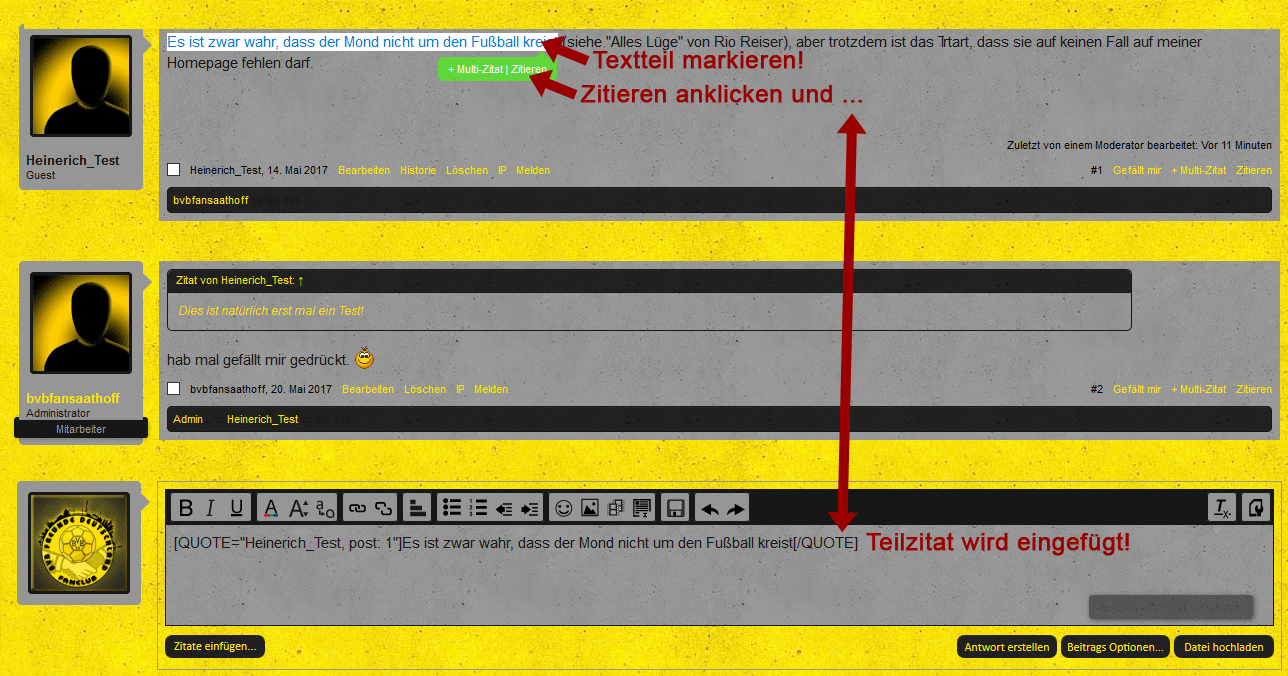
Will man nicht alles zitieren, sondern nur Teile eines Beitrages, geht man so vor:

07_teilzitat_xen.png
 
Zuletzt bearbeitet von einem Moderator:
Multizitate

Aus mehreren Beiträgen zitieren?
Nichts einfacher, als das!!

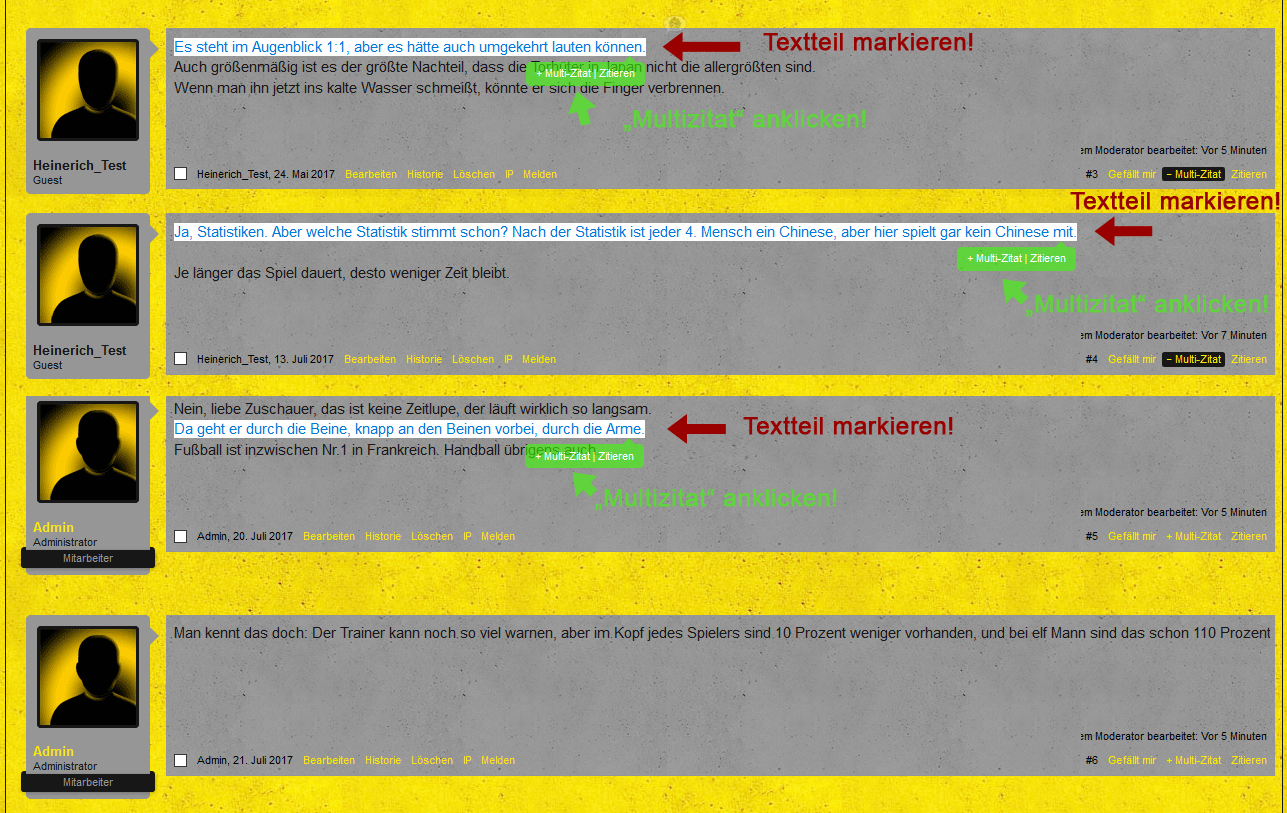
Schritt 1:
Mehrere Textteile markieren und auf "Multizitat" klicken!
Der Zitat"generator" sammelt nun die Zitate.

08_multizitat1_xen.png


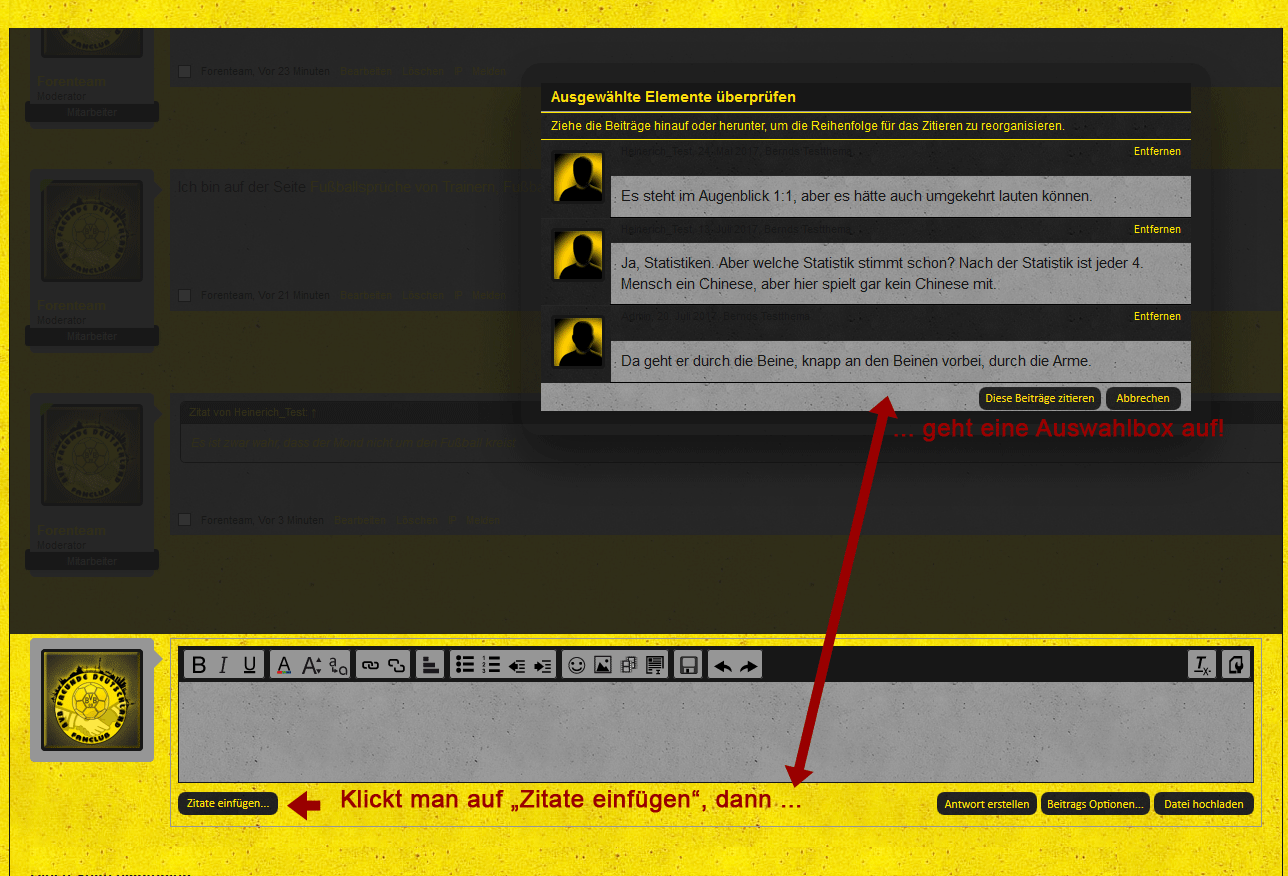
Schritt 2:

Über die Auswahlbox Zitate kontrollieren und einfügen:

09_multizitat2_xen.png


Ergebnis:

10_multizitat3_xen.png


Nun kann einfach hinter dem jeweiligen "[/QUOTE]" auf die einzelnen Zitate geantwortet werden!

Gaaaaaaanz wichtig: mit der Funktion "Multizitat" kann man auch einen Text oder einen Teil davon auswählen und dann in eine Antwort, in einem ganz anderen Thema einfügen oder auch ein neues Thema eröffnen!!!!
 
Auf einzelne Beiträge verweisen/verlinken!

Es kann vorkommen, dass jemand nur auf einen bestimmten Beitrag verweisen oder auch verlinken will.
Das ist möglich, wenn auf die kleine Zahl, mit dem Zeichen "#" davor klickt:
51390482wr.png


Es öffnet sich ein "PopUp", dass den sog. "Permalink" zu diesem Beitrag anzeigt!
51390510fg.png

Die "Adresse", im markierten Kästchen kopieren und dann, in den Beitrag, den ihr entweder im gleichen Thema oder in einem anderen, als Verweis einfügen, wollt.

Wie verlinkt werden soll, könnt ihr nochmal hier nachlesen !

WICHTIG!!!!! > Die "kleine Zahl, mit dem Zeichen "#" davor" ist, auf Smartphones nur im Querformat zu sehen!
 
Zuletzt bearbeitet von einem Moderator:
Erläuterungen sichtbar machen!

Auf einigen Seiten können Erläuterungen ggf. nicht erkannt werden, weil das Farbschema noch umgestellt werden muss.
Das ist (leider) etwas komplizierter, als es sich anhört.
Bis dahin, müsst ihr euch mit einem Trick behelfen, den wir hier erläutern.
Dazu zeigen wir das, anhand der Seite eines Mitglieder-Kontos, auf der Änderungen des Profiles eingetragen werden können.
Leider sieht diese Seite so aus, wenn ihr sie aufruft:

30035417ae.png


Wie man sieht, sieht man fast nichts .... :cry:
Wenn ihr allerdings das macht, was rot gekennzeichnet/beschrieben ist, sieht es so aus:

30035435wh.png


Nun könnt ihr sehen, wo ihr event. weitere Eintragungen machen könnt!

Der "Trick" funktioniert natürlich auch auf anderen Seiten.
In Auswahlboxen, z.B. im Editor, reicht es, mit dem Mauszeiger einfach ins Feld zu gehen. Da braucht nicht die Maustaste gehalten werden.


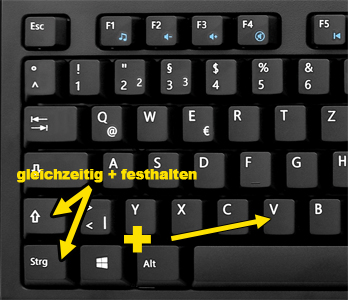
Alternativ kann man auch die Tastenkombination STRG + A verwenden.
Diese Kombination führt dazu, daß die gesamte Seite markiert wird.
 
Verlinken

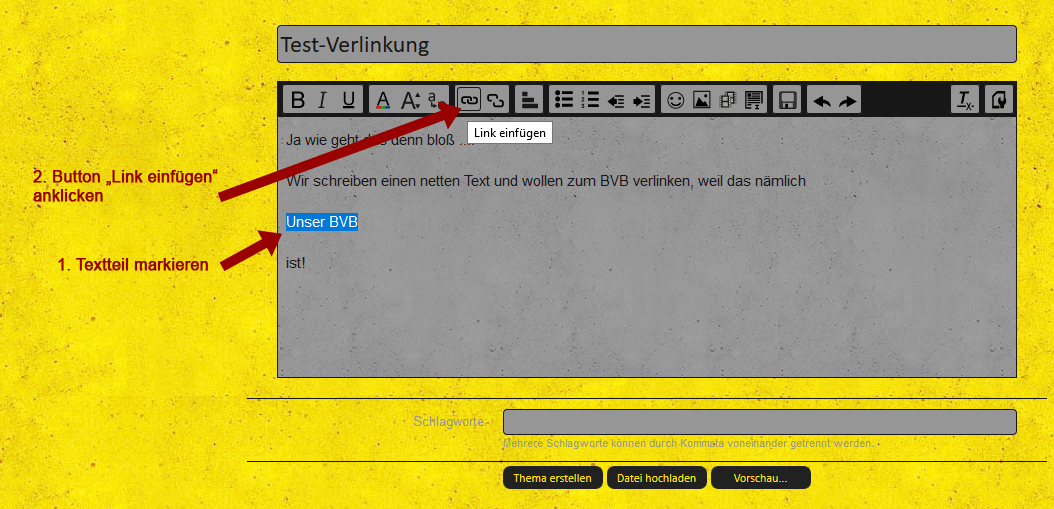
Links einzufügen, ohne dass eine ellenlange Zeichenkette sichtbar ist, geht kinderleicht.
Die ersten beiden Schritte, sind in der folgenden Abbildung zur sehen:

11_verlinken1.png


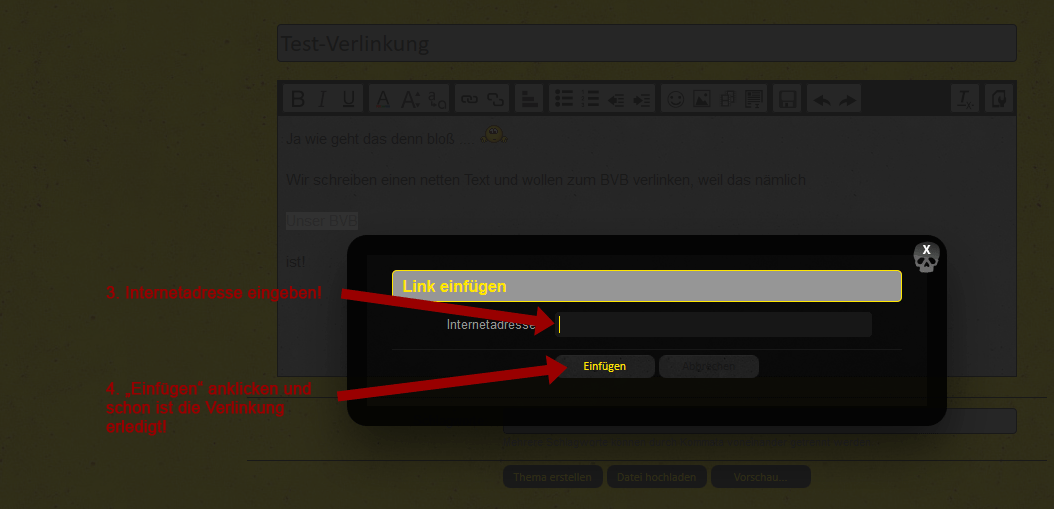
Nachdem man den Befehlsbutton angeklickt hat, geht eine Box auf, in der man die Internetadresse eingeben oder hinein kopieren kann und dann den Befehl zum einfügen gibt!

12_verlinken2.png
 
Zuletzt bearbeitet von einem Moderator:
Unerwünschte Verlinkungen

Es kommt sicher mal vor, dass man einen Text, von einer anderen Seite, ins Forum kopieren will.
Problematisch kann es sein, wenn der Text Formatierungen und/oder Links enthält!
Diese werden nämlich mit übernommen, was meist lästig/nervig, für die Leser sein kann.

Ein Beipiel:
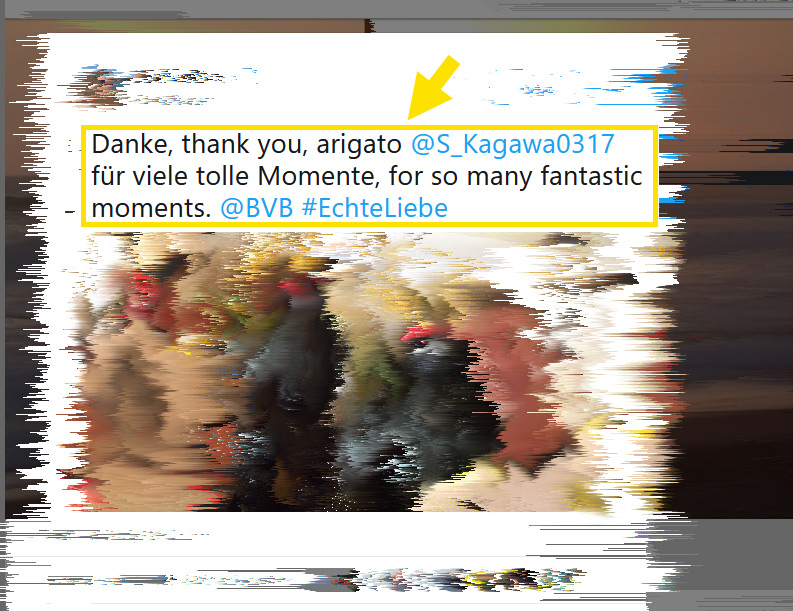
Man möchte den Text, in der folgenden Abbildung, kopieren und einfügen:

unerw_link.jpg


Wird der Text nun einfach eingefügt, sieht das zunächst so aus:

unerw_link_2.jpg


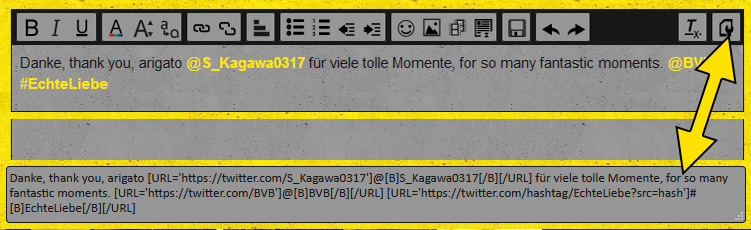
Klick man aber, auf den Button, oben rechts, dann sieht man, was da alles kopiert wurde:

unerw_link_3.jpg


Unmassen an Verlinkungen, die absolut verzichtbar und daher auch unerwünscht sind!

Die Lösung gibt es natürlich auch:
1. Text markieren
2. Text kopieren: (Tastenkombination <Strg> + <C>)
3. Text einfügen: (Tastenkombination <Strg> + <Shift> + <V>


unerw_link_tasta.jpg
 
Zuletzt bearbeitet:
"email-Benachrichtigung" ausschalten!

Die Benachrichtigung "per email", für neue Beiträge aus Themen, an denen man beteiligt ist, nervt vielleicht mal.
Das kann man natürlich abstellen.

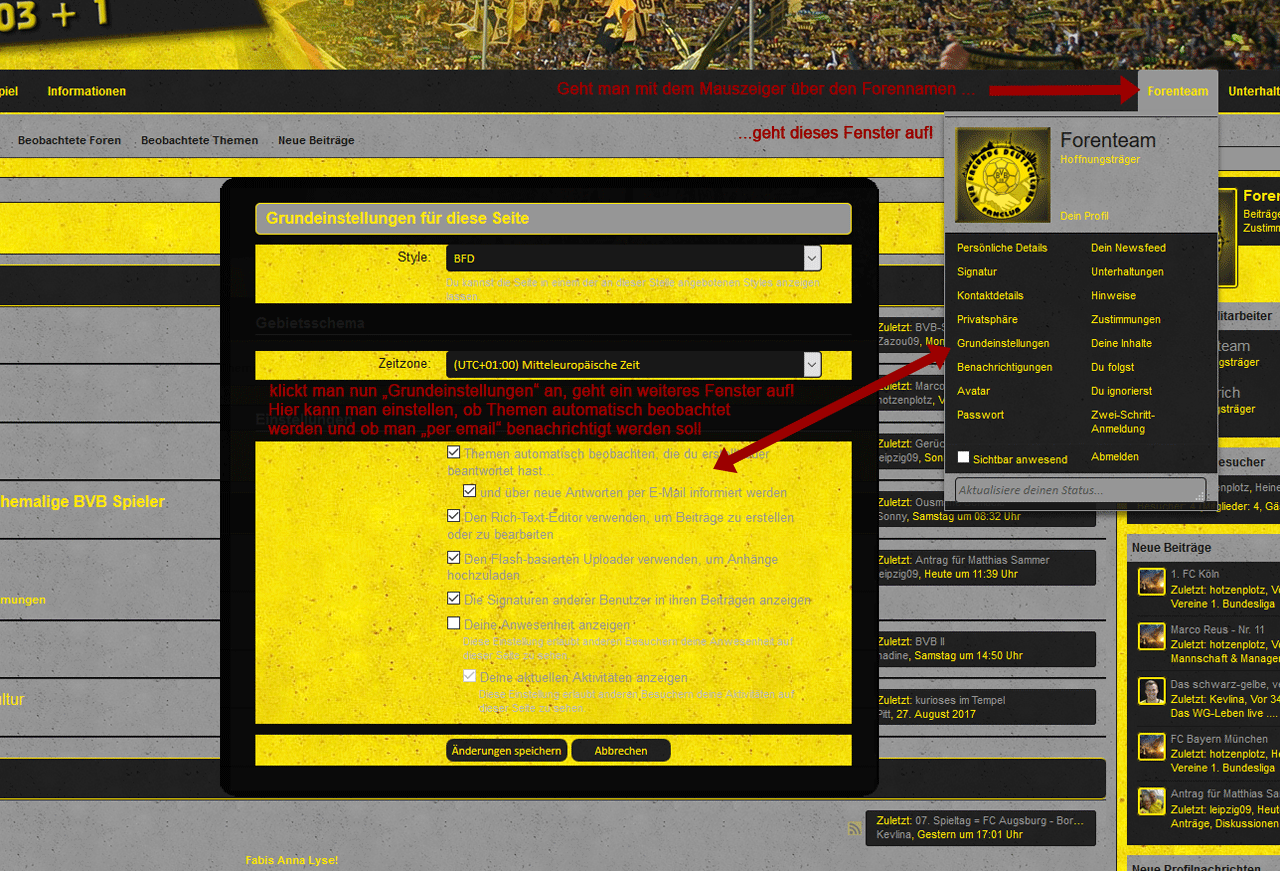
Das folgende Bild beschreibt die Schriite dahin! (hoffentlich gut genug!)

13_email_benach_aus.png
 
Zuletzt bearbeitet von einem Moderator:

Bilder und/oder Grafiken einfügen!

Ihr werdet sehen, dass das Prozedere ziemlich einfach ist!
Vorab ein wichtiger Hinweis!
Bitte ausschließlich Bilder/Grafiken einfügen, an denen ihr nachweisbar die Nutzungsrechte besitzt!!!!!
Im Zweifel werden wir zunächst Bilder, in einen unsichtbaren Bereich verschieben, bis wir sicher sein können, dass keine Urheberrechte verletzt werden! (siehe auch: Link)


Das Einfügen von Bilder/Grafiken funktioniert entweder über einen Button im Editor, oder aber indem man einen geeigneten BB-Code direkt, in den Text schreibt/einfügt.

In diesem Beitrag wird die erste Methode kurz dargestellt!
Das direkte Einfügen des passenden BB-Codes wird, in unserer Empfehlung für einen Bilderhoster erläutert.

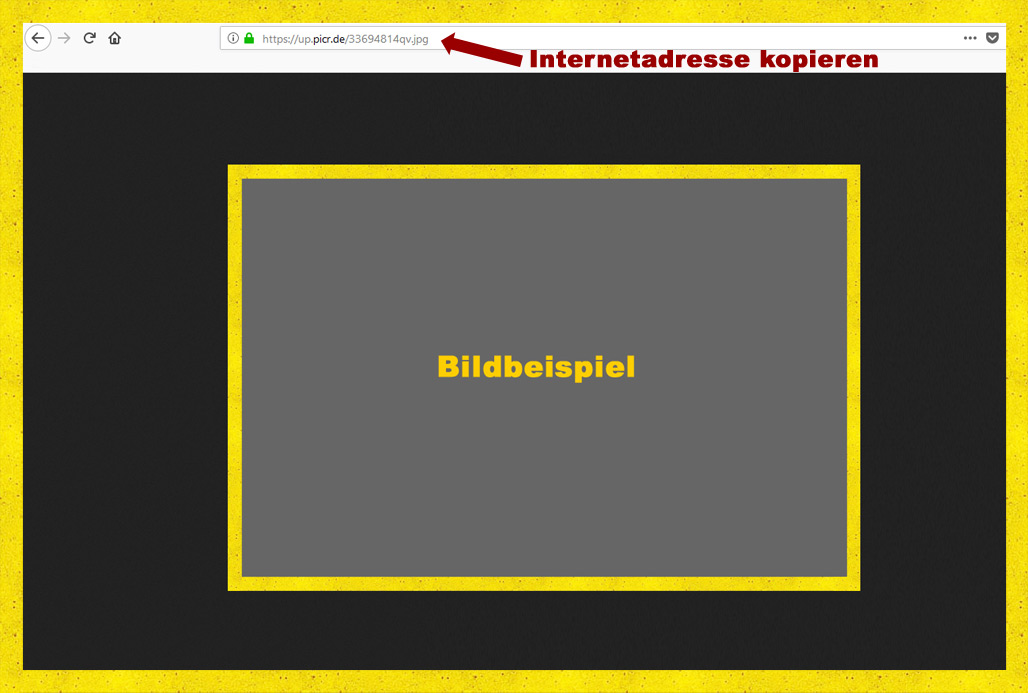
Soll ein Bild, über die Schaltfläche, eingefügt werden, muss zunächst die entsprechende Internetadresse kopiert werden:

14_bild_einf_0.jpg


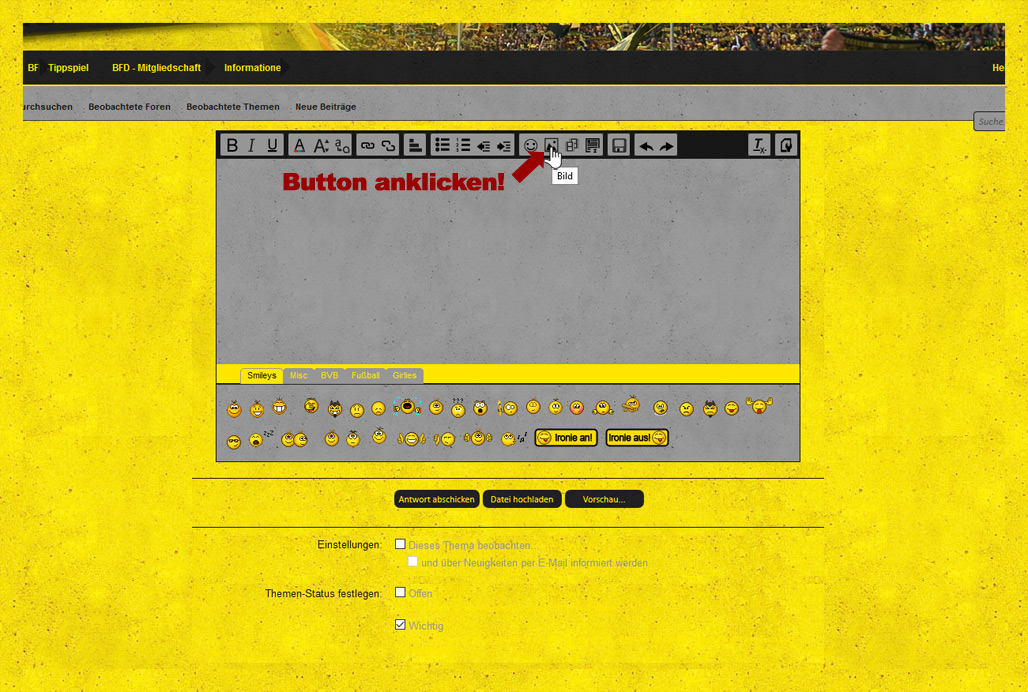
Im Editor wird dann die Schaltfläche "Bild" angeklickt:

15_bild_einf_1.jpg


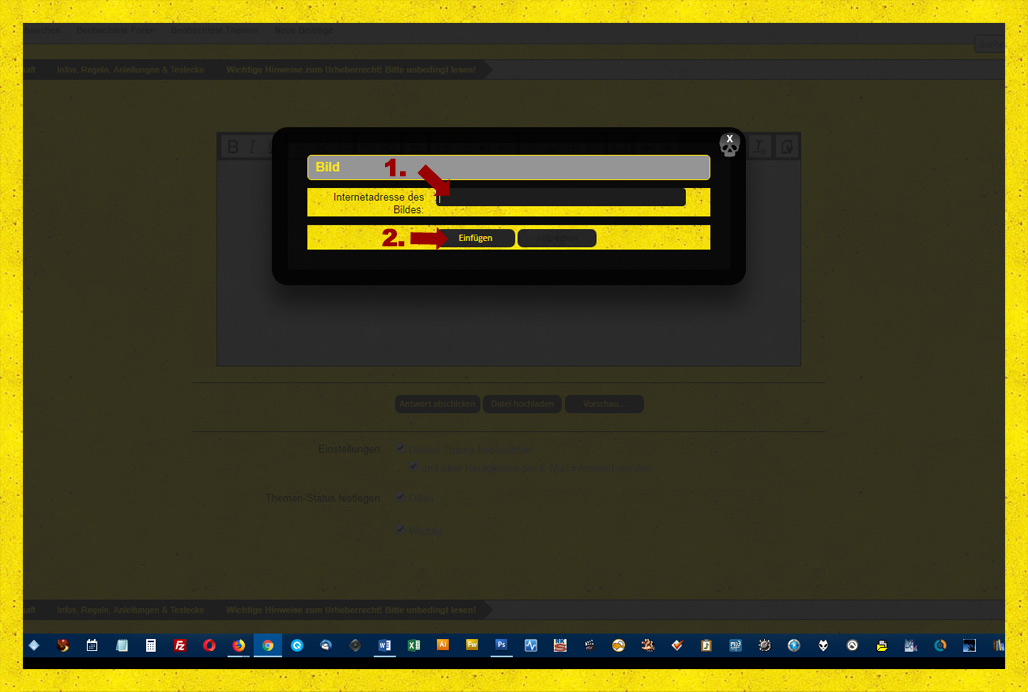
Es folg ein "Pop-Up"-Fenster, in dem die kopierte Internetadresse eingefügt (Schritt 1.) wird. Anschließend den Button "Einfügen" anklicken und schon ist das Bild im Beitrag!!

16_bild_einf_2.jpg
 
Zuletzt bearbeitet von einem Moderator:
Im Laufe der Zeit werden ggf. noch weitere Erläuterungen/Anleitungen dazu kommen, wenn diese von allgemeinem Interesse sein sollten!

Wenn Fragen zur Bedienung auftauchen sollten, diese bitte hier stellen: Fragen zur Bedienung des Forums ...
 
Zuletzt bearbeitet von einem Moderator:
Die Anleitungen werden nicht mehr fortgeführt, da bereits die neue Forensoftware in Arbeit ist!
 
Status
Für weitere Antworten geschlossen.
Zurück
Oben